입찰에 참여하기 위해 준비해야 할 사항들을 상세히 알려드립니다
1. 중소기업현황정보시스템 가입하기
▶ [회원가입]-일반회원 선택
▶ 각 종 약관동의(맨 밑에 전체동의 클릭) 및 휴대폰 인증
▶ 회원정보 및 기업정보 입력 후 회원가입
2. 회사유형확인
아래 사항 중 한 개 이상 해당하는 경우
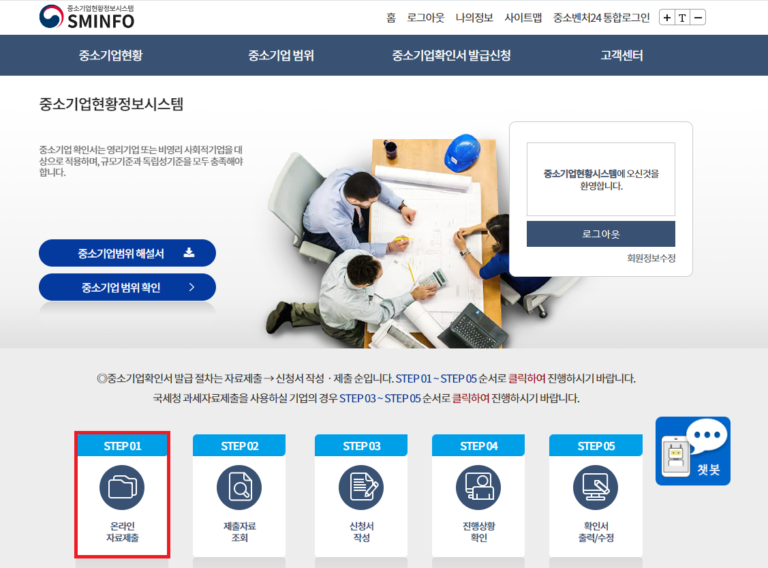
▶ 로그인 후 [(STEP 01 온라인 자료제출]로 이동 (서류제출 필요)
[STEP 01] 온라인 자료제출 방법 (유형1만 해당)
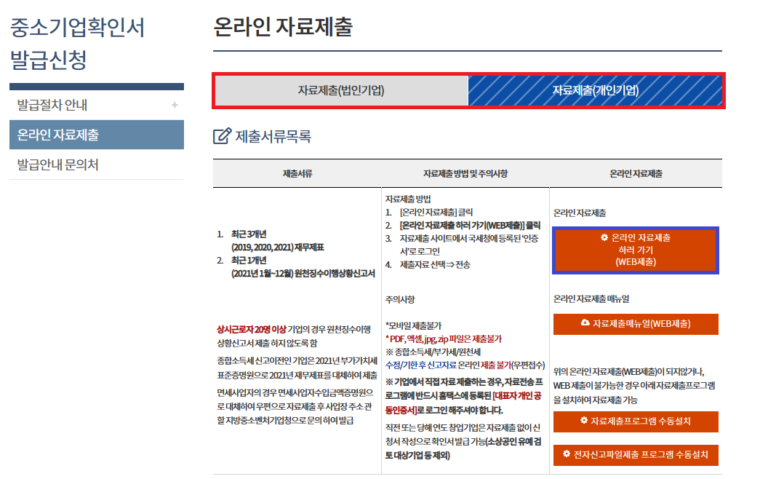
▶[온라인 자료제출] 클릭
▶[온라인 자료제출 하러 가기(WEB제출)] 클릭
▶자료제출 사이트에서 국세청에 등록된 ‘공동인증서’로 로그인 (금융인증서는 불가능)
▶제출자료 선택 ⇒ 전송
※ 자료제출방법 상세하게 확인하기 ※
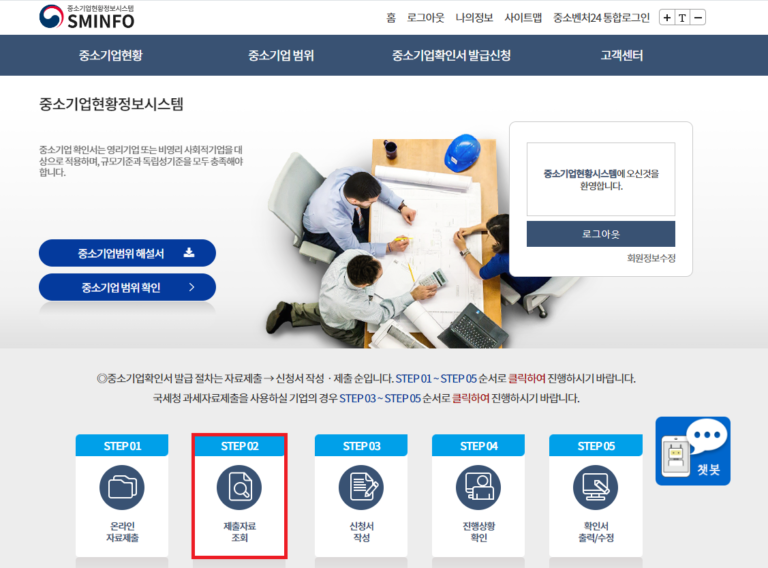
[STEP 02] 제출자료 조회 (유형1만 해당)
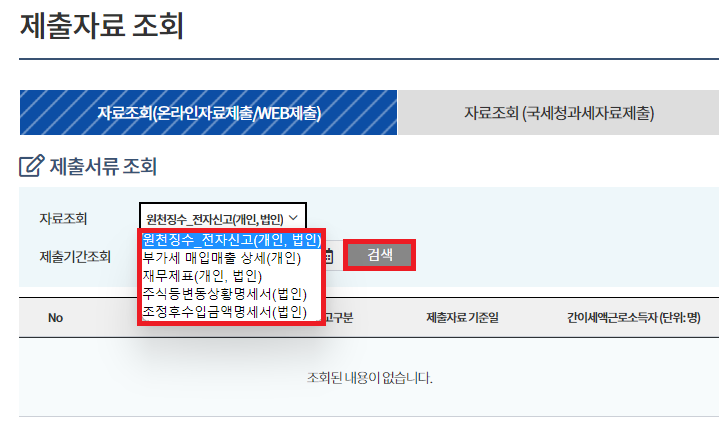
▶[제출자료 조회] 클릭
▶해당되는 자료조회하여 정상제출 되었는지 확인
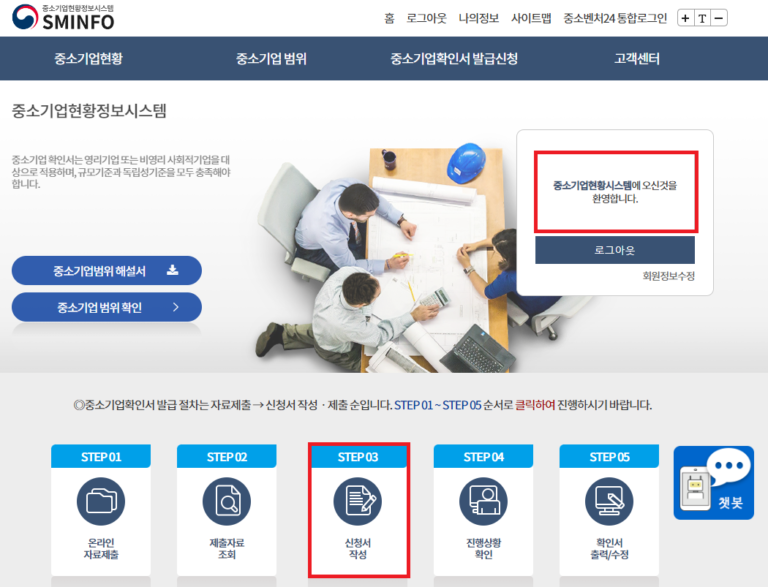
[STEP 03] 신청서 작성 (유형1,2 모두 해당)
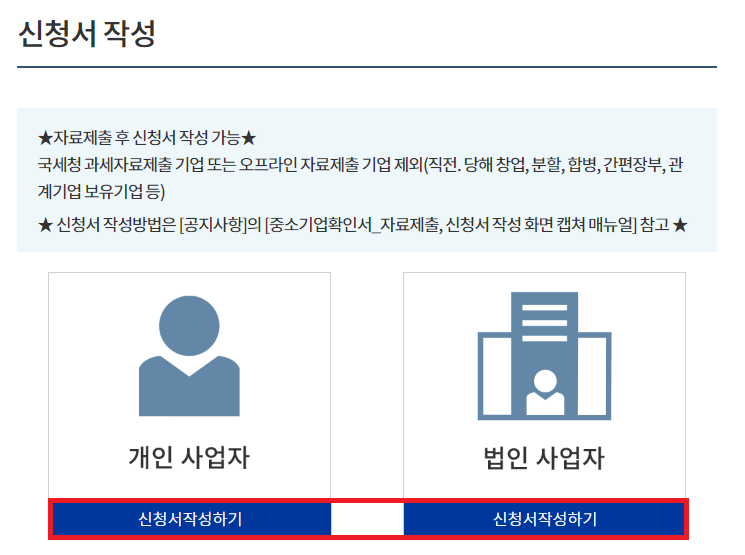
▶ [신청서 작성] 클릭
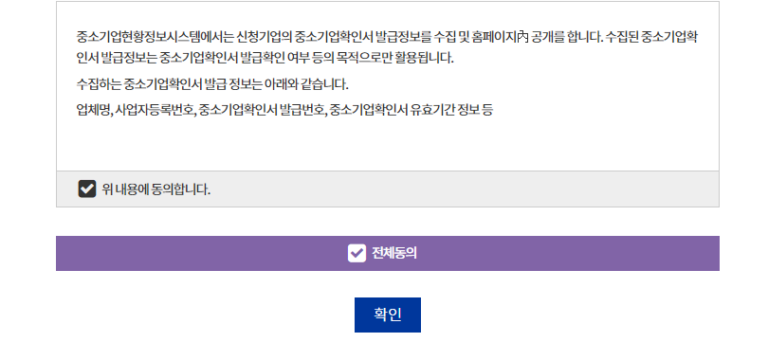
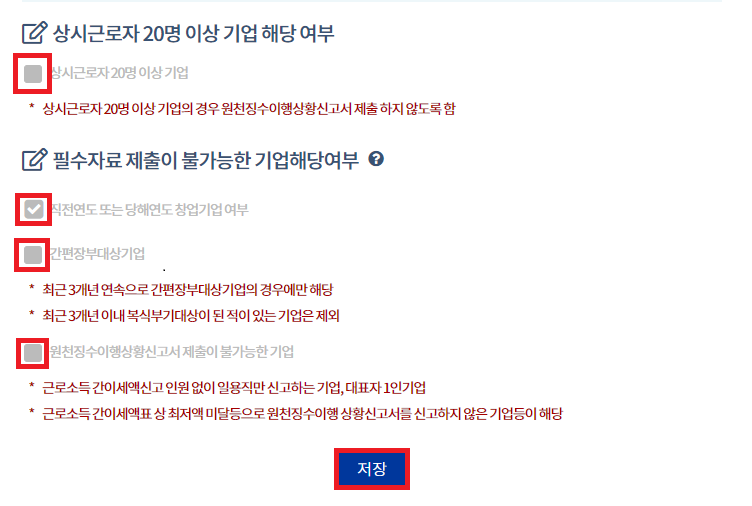
▶ 개인/법인 선택▶ 맨 밑으로 내려서 전체동의▶ 업체정보 입력▶ 기업해당여부 체크 후 저장-[유형1] 기업 상황에 따라 해당되는 부분만 체크-[유형2] 간편장부대상기업 & 원천징수이행상황신고서 제출이 불가능한 기업 선택
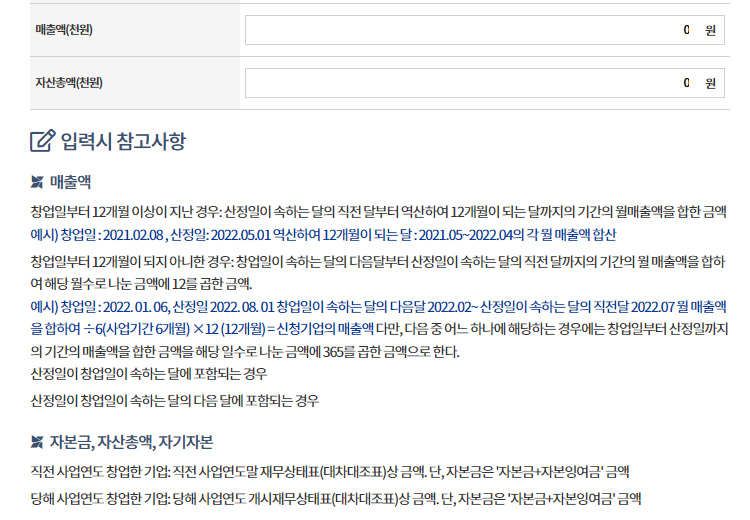
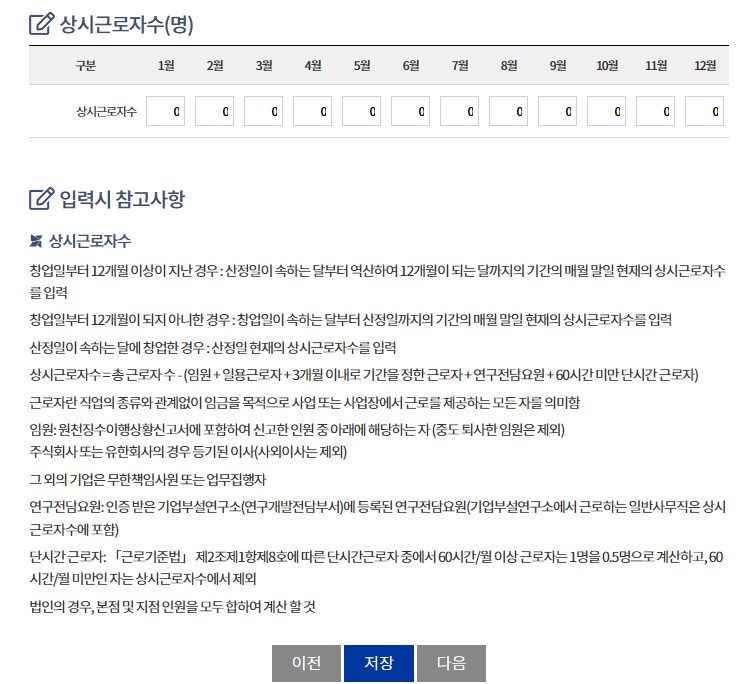
[STEP 03_1] 주요재무정보 및 상시근로자 수 입력화면 (유형2만 해당)
▶ 매출액(천원단위) 및 자산총액(천원단위)입력
▶ 상시근로자 수 입력(대표자 1인 기업인 경우 0으로 입력)
▶ 저장 후 다음
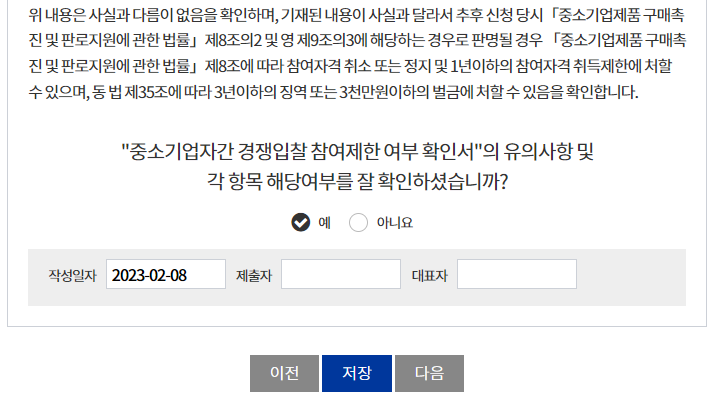
[STEP 03_2] 신청서 제출 (유형1,2 모두 해당)
▶ 맨 밑으로 내려서 확인여부 ‘예’ 체크
▶ 제출자 및 대표자 입력 후 [다음] 클릭
▶ 신청자 정보 입력 후 신청서 제출
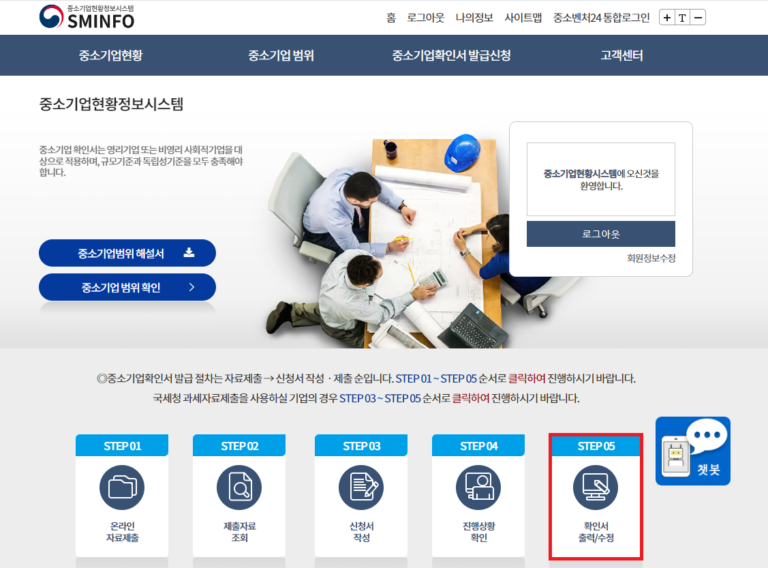
[STEP 04] 확인서 출력 (유형1,2 모두 해당)
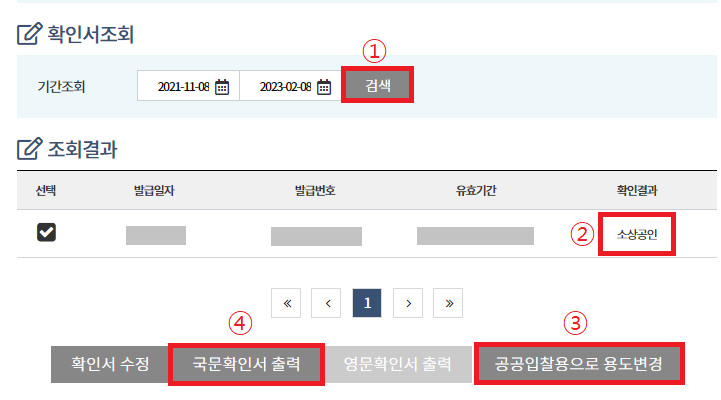
▶ 확인서 조회
▶ 확인결과 소상공인인지 확인 (매출액이 100억 미만인데 소상공인으로 안나오는 경우 문의 주세요)
▶ 조회결과 선택 후 공공입찰용으로 용도변경
▶ 국문확인서 출력